
ChromeCacheView herunterladen – Kostenloses Windows-Tool zum Anzeigen von Chrome-Cache
Übersicht
ChromeCacheView ist ein leichtgewichtiges, kostenloses Dienstprogramm von NirSoft, das Windows‑Benutzern ermöglicht, die von Google Chrome gespeicherten Cache‑Dateien zu untersuchen. Erstmals 2012 veröffentlicht und heute noch beliebt, bietet das Programm eine klare, tabellarische Ansicht jedes zwischengespeicherten Elements – Bilder, HTML‑Seiten, Skripte und andere Ressourcen – ohne tiefgehende technische Kenntnisse zu erfordern. Das Tool ist besonders nützlich für Entwickler, forensische Analysten oder jeden, der Speicherplatz freigeben möchte, indem er veraltete Cache‑Einträge identifiziert und löscht.
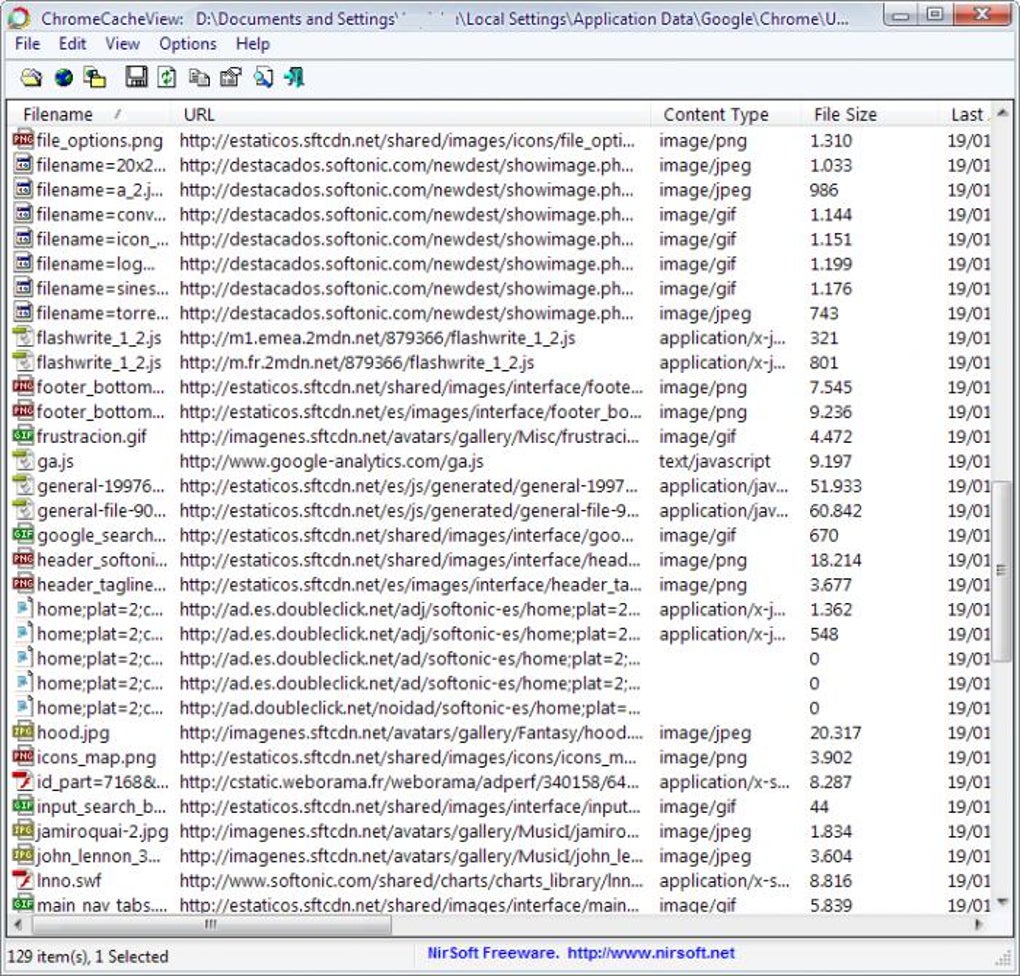
ChromeCacheView läuft unter Windows 98 und allen späteren Versionen und wird als einzelne, portable ausführbare Datei bereitgestellt, was bedeutet, dass es keinen Installationsassistenten, keine Registrierungs‑Einträge und keine Hintergrunddienste gibt. Seine benutzerfreundliche Oberfläche listet Cache‑Einträge mit Spalten für URL, Inhaltstyp, Größe, Ablaufdatum und letzten Zugriff auf, während ein integriertes Vorschaufenster das direkte Anzeigen von Bild‑Thumbnails oder Text‑Ausschnitten ermöglicht. Da es eine reine Windows‑Lösung ist, konkurriert die Anwendung nicht mit plattformübergreifenden Alternativen, die häufig Java‑ oder Python‑Laufzeiten benötigen.
Der geringe Platzbedarf des Programms – unter 2 MB – macht es ideal für ressourcenarme Rechner, und seine kostenlose Lizenz fördert die weltweite Verbreitung, wie die über 10.000 Downloads seit dem Katalogeintrag 2012 zeigen. Egal, ob Sie Ladeprobleme beheben, versteckte Ressourcen extrahieren oder einfach ein aufgeblähtes Chrome‑Profil bereinigen möchten, ChromeCacheView bietet eine schnelle, sichere und unkomplizierte Möglichkeit, Ihren Browser‑Cache zu verwalten.
Hauptfunktionen
- Vollständige Cache‑Aufzählung: Listet jedes zwischengespeicherte Objekt mit Details wie URL, MIME‑Typ, Größe, Ablaufdatum und letztem Zugriffszeitpunkt auf.
- Vorschaufunktion: Zeigt eine Live‑Vorschau von Bildern, Textdateien und anderen unterstützten Formaten direkt in der Anwendung.
- Export‑Optionen: Ermöglicht das Exportieren ausgewählter Cache‑Einträge in einen Ordner oder das Speichern der gesamten Liste als CSV, HTML oder XML für weitere Analysen.
- Suche und Filter: Eingebautes Suchfeld und Spaltensortierung erleichtern das Auffinden bestimmter URLs oder das Filtern nach Inhaltstyp.
- Portable Ausführung: Keine Installation erforderlich; einfach die .exe‑Datei ausführen und sofort den Cache durchsuchen.
- Leichtgewichtiges Design: Verbraucht minimalen RAM und CPU, wodurch es für ältere Hardware oder virtuelle Maschinen geeignet ist.
- Sichere Handhabung: Liest Cache‑Dateien im Nur‑Lese‑Modus, sodass Originaldaten nie verändert werden, es sei denn, Sie löschen Einträge ausdrücklich.
- Mehrsprachige Unterstützung: Obwohl die primäre Distribution auf Englisch ist, kann die Oberfläche über externe Ressourcen‑Dateien lokalisiert werden.
- Regelmäßige Updates: Obwohl die letzte größere Veröffentlichung 2012 war, bleibt das Tool dank seiner robusten Parsing‑Engine mit modernen Chrome‑Versionen kompatibel.
- Kostenlos für private und kommerzielle Nutzung: Keine Lizenzgebühren, keine Werbung und keine versteckte Telemetrie.
Installations‑ & Nutzungsanleitung
Schritt‑für‑Schritt‑Installation (oder besser, Bereitstellung)
Da ChromeCacheView als portable ausführbare Datei verteilt wird, ist der „Installations“-Prozess bewusst einfach. Folgen Sie diesen Schritten, um das Programm zum Laufen zu bringen:
- Besuchen Sie die offizielle NirSoft‑Download‑Seite und klicken Sie auf den Link Download ChromeCacheView. Die Datei heißt in der Regel
ChromeCacheView.zip. - Speichern Sie das ZIP‑Archiv an einem praktischen Ort, z. B. auf Ihrem Desktop oder in einem dedizierten Werkzeuge‑Ordner.
- Rechtsklicken Sie die ZIP‑Datei und wählen Sie Extract All…. Extrahieren Sie den Inhalt in einen Ordner Ihrer Wahl; Sie sehen eine einzelne
ChromeCacheView.exe-Datei zusammen mit einerReadme.txt-Datei. - Doppelklicken Sie auf
ChromeCacheView.exe. Windows kann eine SmartScreen‑Warnung anzeigen, weil die Datei nicht signiert ist; klicken Sie auf More info und dann auf Run anyway, wenn Sie der Quelle vertrauen (NirSoft ist ein bekannter Entwickler). - Das Hauptfenster öffnet sich und scannt automatisch den Standard‑Chrome‑Cache‑Ordner (normalerweise
%LocalAppData%\Google\Chrome\User Data\Default\Cache). Wenn Chrome an einem benutzerdefinierten Ort installiert ist, können Sie das Tool manuell über File → Select Cache Folder… auf das richtige Verzeichnis zeigen.
So erkunden und verwalten Sie Chrome‑Cache‑Einträge
Sobald das Programm geladen ist, sehen Sie eine Tabelle mit Cache‑Einträgen. Jede Zeile stellt eine einzelne zwischengespeicherte Ressource dar. Verwenden Sie die Spaltenüberschriften, um nach Größe, Datum oder Typ zu sortieren – klicken Sie eine Überschrift, um zwischen auf‑ und absteigender Reihenfolge umzuschalten. Die integrierte Suchleiste oben ermöglicht das Filtern der Ergebnisse in Echtzeit; geben Sie einen Teil einer URL oder eines MIME‑Typs ein, um die Liste sofort einzugrenzen.
Um einen Eintrag vorzuschauen, klicken Sie einfach die Zeile an und schauen Sie in das untere Feld. Bilder erscheinen als Thumbnails, während Textdateien einen Ausschnitt des Inhalts zeigen. Wenn Sie eine Datei extrahieren müssen, rechtsklicken Sie den Eintrag und wählen Copy Selected Items To…. Wählen Sie einen Zielordner, und ChromeCacheView schreibt die rohen Cache‑Daten auf die Festplatte, wobei nach Möglichkeit der ursprüngliche Dateiname erhalten bleibt.
Für Massenoperationen verwenden Sie die Schaltfläche Select All und wählen dann Delete Selected Items, um unerwünschte Cache‑Einträge zu entfernen. Das Tool fragt vor jeder Löschung nach einer Bestätigung, sodass Sie nicht versehentlich wichtige Daten verlieren. Abschließend, wenn Sie einen Überblick über den Cache‑Zustand behalten möchten, gehen Sie zu File → Save As… und exportieren die Liste als CSV, HTML oder XML. Dieser Export kann in Tabellenkalkulationsprogramme importiert oder für forensische Dokumentation verwendet werden.
Kompatibilität, Vor‑ und Nachteile
Unterstützte Betriebssysteme
ChromeCacheView läuft auf allen Windows‑Versionen von Windows 98 bis Windows 11 (sowohl 32‑Bit‑ als auch 64‑Bit‑Builds). Da es sich um eine reine Win32‑Anwendung handelt, funktioniert es einwandfrei auf älterer Hardware, ohne dass das .NET‑Framework oder Visual‑C++‑Redistributables erforderlich sind.
Vorteile
- Null‑Installation: Portable ausführbare Datei bedeutet keine Registrierungsänderungen oder Administratorrechte.
- Leichtgewichtiger Fußabdruck: Unter 2 MB Dateigröße und vernachlässigbarer Speicherverbrauch.
- Detaillierte Cache‑Informationen: Liefert umfassende Metadaten für jedes zwischengespeicherte Objekt.
- Export‑ & Vorschaueigenschaften: Einfache Extraktion von Dateien und visuelle Vorschauen.
- Kostenlos und werbefrei: Keine versteckten Kosten, keine mitgelieferte Software.
- Sicherer Nur‑Lese‑Modus: Verhindert versehentliche Beschädigung von Cache‑Dateien.
- Internationale Beliebtheit: Weit verbreitet in China und anderen Regionen, was auf zuverlässige Lokalisierung und Community‑Unterstützung hinweist.
Nachteile
- Nur Windows: Keine nativen macOS-, Linux-, Android- oder iOS‑Versionen.
- Keine automatischen Updates: Benutzer müssen neuere Versionen manuell herunterladen.
- Eingeschränkte UI‑Anpassung: Die Oberfläche ist funktional, fehlt jedoch an modernen Themenoptionen.
- Veraltete Dokumentation: Das offizielle Readme wurde für neuere Chrome‑Versionen nicht aktualisiert, obwohl das Tool weiterhin funktioniert.
- Kein integrierter Cache‑Reinigungsplan: Benutzer müssen das Programm manuell ausführen, um den Cache zu leeren.
Häufig gestellte Fragen
Ist ChromeCacheView sicher auf einer Produktionsmaschine zu verwenden?
Ja. ChromeCacheView liest Cache‑Dateien im Nur‑Lese‑Modus und ändert Daten nur, wenn Sie Einträge ausdrücklich löschen oder exportieren. Es enthält weder Spyware, Werbung noch Hintergrunddienste und ist somit sowohl für private als auch für Unternehmensumgebungen sicher.
Kann ich ChromeCacheView verwenden, um gelöschte Webseiten wiederherzustellen?
Nur wenn die Ressourcen der Seite noch im Chrome‑Cache vorhanden sind. Das Tool kann zwischengespeicherte Dateien anzeigen und exportieren, aber es kann keine Seiten rekonstruieren, die bereits durch Chromes automatische Cache‑Bereinigung entfernt wurden.
Funktioniert ChromeCacheView mit anderen Chromium‑basierten Browsern als Google Chrome?
Ja. Da die meisten Chromium‑basierten Browser (Edge, Brave, Opera) den Cache in einem ähnlichen Format speichern, können Sie ChromeCacheView manuell auf deren Cache‑Verzeichnisse zeigen. Das Tool wird die Einträge parsen und anzeigen, solange die Dateistruktur dem Chrome‑Cache‑Layout entspricht.
Wie aktualisiere ich ChromeCacheView auf die neueste Version?
Besuchen Sie die offizielle NirSoft‑Website, laden Sie das neueste ZIP‑Archiv herunter und ersetzen Sie die alte ChromeCacheView.exe durch die neue. Da das Programm portable ist, ist kein Installations‑ oder Deinstallationsvorgang erforderlich.
Kann ChromeCacheView auf Windows‑Server‑Editionen laufen?
Absolut. Die ausführbare Datei ist für die generische Win32‑API gebaut, sodass sie auf Windows Server 2008, 2012, 2016, 2019 und neueren Editionen ohne zusätzliche Abhängigkeiten läuft.
Fazit & Handlungsaufruf
ChromeCacheView bleibt eines der praktischsten, kostenlosen Werkzeuge für alle, die direkten Zugriff auf die Chrome‑Cache‑Dateien unter Windows benötigen. Seine portable Natur, klare Oberfläche und umfassenden Export‑Optionen machen es zum bevorzugten Tool für Entwickler, die Ladeprobleme beheben, forensische Analysten, die Web‑Aktivitäten dokumentieren, oder Power‑User, die einfach Speicherplatz zurückgewinnen wollen. Obwohl es keine plattformübergreifende Unterstützung und keine automatischen Updates bietet, überwiegen diese kleinen Nachteile gegenüber seinem kosten‑ und bloat‑freien Design und der Zuverlässigkeit, die NirSoft über Jahrzehnte aufgebaut hat.
Wenn Sie bereit sind, die Kontrolle über Ihren Browser‑Cache zu übernehmen, laden Sie ChromeCacheView jetzt herunter und beginnen Sie, zwischengespeicherte Ressourcen in Sekunden zu erkunden. Die geringe Größe des Tools sorgt für einen schnellen Download, und da es völlig kostenlos ist, können Sie es auf mehreren Rechnern einsetzen, ohne Lizenzprobleme zu haben. Bewahren Sie die ZIP‑Datei für zukünftige Updates auf und denken Sie daran, die ausführbare Datei mit den entsprechenden Berechtigungen zu starten, wenn Sie Cache‑Einträge löschen möchten. Viel Spaß beim Cachen!







